# 通知配置
通知功能支持在同步任务执行完成后,通过多种渠道发送通知消息,帮助你及时了解任务状态。
# 功能概览
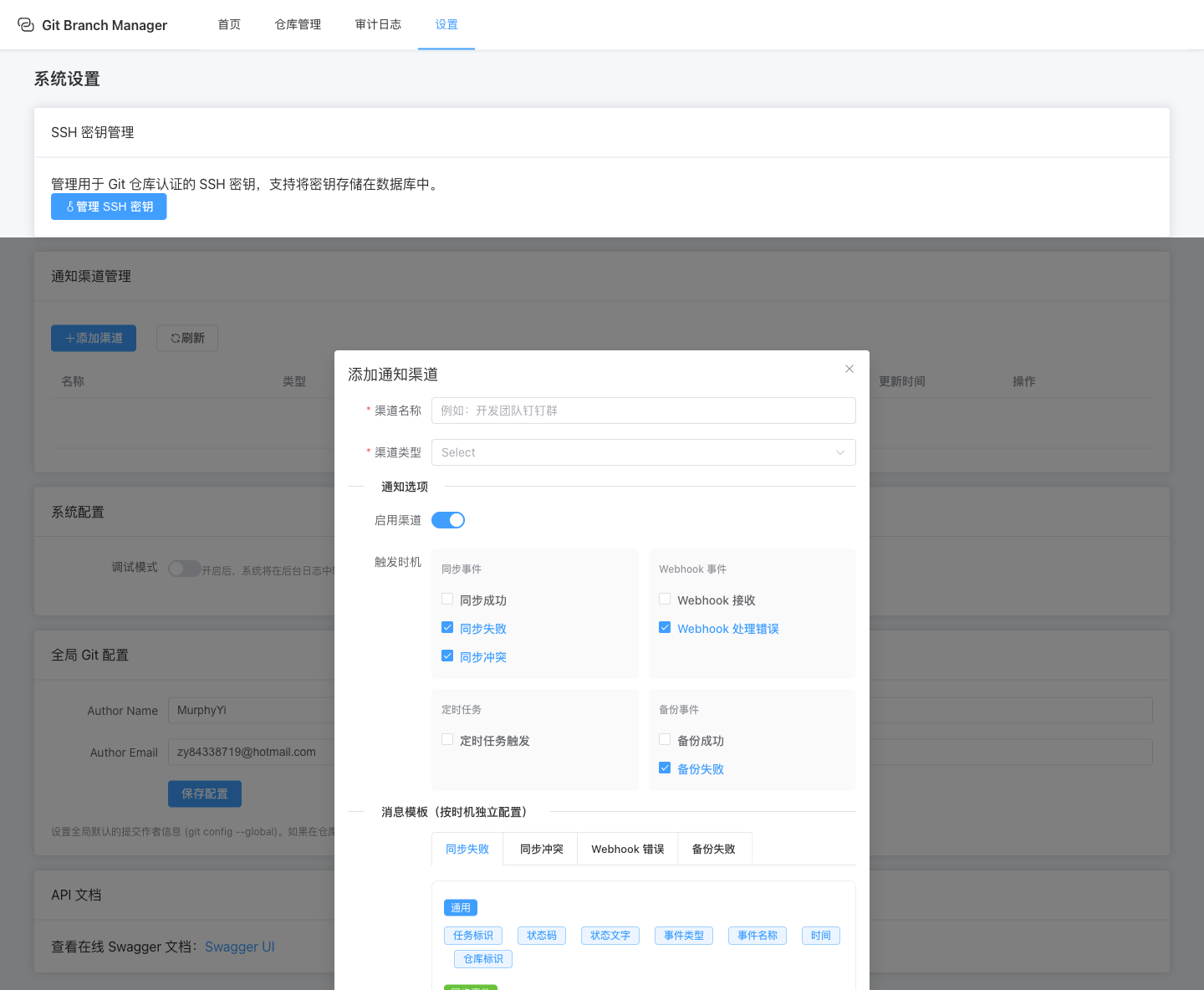
- 多渠道支持: 钉钉、企业微信、飞书、蓝信、邮件、自定义 Webhook
- 灵活触发: 支持 8 种触发事件
- 消息模板: 使用 Go 模板语法自定义消息内容
- 两级配置: 渠道级默认模板 + 事件级独立模板
# 支持的通知渠道
| 渠道 | 说明 | 适用场景 |
|---|---|---|
| 钉钉 | 钉钉机器人 Webhook | 国内团队 |
| 企业微信 | 企微机器人 Webhook | 国内团队 |
| 飞书 | 飞书机器人 Webhook | 国内团队 |
| 蓝信 | 蓝信机器人 Webhook | 政企用户 |
| 邮件 | SMTP 邮件发送 | 通用通知 |
| 自定义 Webhook | 通用 HTTP 回调 | 自定义集成 |
# 触发事件
| 事件 | 代码 | 说明 |
|---|---|---|
| 同步成功 | sync_success | 同步任务执行成功 |
| 同步失败 | sync_failure | 同步任务执行失败 |
| 同步冲突 | sync_conflict | 检测到代码冲突 |
| 备份成功 | backup_success | 仓库备份成功 |
| 备份失败 | backup_failure | 仓库备份失败 |
| 定时任务开始 | cron_start | 定时任务开始执行 |
| 定时任务结束 | cron_end | 定时任务执行结束 |
| Webhook 触发 | webhook_trigger | 通过 Webhook 触发 |
# 添加通知渠道
# 操作步骤
- 点击左侧导航 "系统设置"
- 进入 "通知渠道" 标签
- 点击 "添加渠道" 按钮
- 填写渠道配置
- 保存并测试
# 钉钉配置
- 在钉钉群中添加自定义机器人
- 获取 Webhook URL
- (可选)设置加签密钥
类型: 钉钉
名称: 开发群通知
Webhook: https://oapi.dingtalk.com/robot/send?access_token=xxx
密钥: SECxxx(加签时需要)
1
2
3
4
2
3
4
# 企业微信配置
- 在企微群中添加群机器人
- 获取 Webhook URL
类型: 企业微信
名称: 项目群通知
Webhook: https://qyapi.weixin.qq.com/cgi-bin/webhook/send?key=xxx
1
2
3
2
3
# 飞书配置
- 在飞书中创建自定义机器人
- 获取 Webhook URL
- (可选)设置签名密钥
类型: 飞书
名称: 运维群通知
Webhook: https://open.feishu.cn/open-apis/bot/v2/hook/xxx
密钥: xxx(签名时需要)
1
2
3
4
2
3
4
# 邮件配置
类型: 邮件
名称: 邮件通知
SMTP 服务器: smtp.example.com
端口: 465
用户名: user@example.com
密码: xxx
发件人: noreply@example.com
收件人: team@example.com
1
2
3
4
5
6
7
8
2
3
4
5
6
7
8
# 自定义 Webhook
类型: 自定义 Webhook
名称: 自定义通知
URL: https://api.example.com/notify
方法: POST
请求头: |
  Authorization: Bearer xxx
  Content-Type: application/json
1
2
3
4
5
6
7
2
3
4
5
6
7
# 消息模板
# 模板语法
使用 Go 模板语法,格式为双花括号包裹变量名:
标题:[状态文字] 任务标识 同步通知
内容:任务 任务标识 于 时间 执行状态文字
      源远程/源分支 -> 目标远程/目标分支
      耗时: 执行耗时
      错误: 错误信息(如有)
1
2
3
4
5
2
3
4
5
# 可用变量
| 变量 | 说明 | 适用事件 |
|---|---|---|
.TaskKey | 任务标识 | 全部 |
.Status | 状态码 (success/failure) | 全部 |
.StatusText | 状态文字 (成功/失败) | 全部 |
.EventType | 事件类型 | 全部 |
.EventLabel | 事件名称 | 全部 |
.Timestamp | 时间 | 全部 |
.RepoKey | 仓库标识 | 全部 |
.SourceRemote | 源远程仓库 | 同步事件 |
.SourceBranch | 源分支 | 同步事件 |
.TargetRemote | 目标远程仓库 | 同步事件 |
.TargetBranch | 目标分支 | 同步事件 |
.ErrorMessage | 错误信息 | 失败/错误/冲突 |
.CommitRange | 提交范围 | 同步成功 |
.Duration | 执行耗时 | 同步/备份 |
.CronExpression | Cron 表达式 | 定时任务 |
.WebhookSource | Webhook 来源 | Webhook 事件 |
.BackupPath | 备份路径 | 备份事件 |
使用方式
在模板中使用变量时,用双花括号包裹变量名。例如:左花括号左花括号 .TaskKey 右花括号右花括号。
# 模板示例
# 简单模板
【Git 同步通知】
任务: 任务标识变量
状态: 状态文字变量
时间: 时间变量
1
2
3
4
2
3
4
# 详细模板
【同步状态文字】
任务: 任务标识
仓库: 仓库标识
源远程/源分支 -> 目标远程/目标分支
耗时: 执行耗时
提交: 提交范围(如有)
错误: 错误信息(如有)
1
2
3
4
5
6
7
2
3
4
5
6
7
# 两级模板配置
# 渠道级默认模板
在添加通知渠道时设置,适用于所有事件。
# 事件级独立模板
为特定事件设置独立模板,优先级高于渠道级模板。
- 进入通知渠道详情
- 点击 "事件模板" 标签
- 为需要的事件设置模板
- 留空则使用渠道级默认模板
# 测试通知
配置完成后,点击 "测试" 按钮发送测试消息,验证配置是否正确。
# 最佳实践
- 关键事件通知: 至少配置同步失败和冲突通知
- 消息简洁: 保持消息简洁明了,突出关键信息
- 分级通知: 重要事件发送多渠道通知,普通事件单渠道即可
- 定期检查: 定期检查通知渠道是否正常工作
# 下一步
- 同步任务 - 创建同步任务
- Webhook 集成 - 外部触发同步
← Webhook 集成 SSH 密钥管理 →