# 快速开始
本指南将帮助你在 5 分钟内完成 Git Manage Service 的安装和基本配置。
# 1. 下载安装
# 方式一:下载预编译二进制(推荐)
从 Releases (opens new window) 页面下载适合你系统的版本:
| 平台 | 架构 | 文件名 |
|---|---|---|
| Linux | AMD64 | git-manage-service-linux-amd64.tar.gz |
| Linux | ARM64 | git-manage-service-linux-arm64.tar.gz |
| macOS | Intel | git-manage-service-darwin-amd64.tar.gz |
| macOS | Apple Silicon | git-manage-service-darwin-arm64.tar.gz |
| Windows | AMD64 | git-manage-service-windows-amd64.exe.zip |
| Windows | ARM64 | git-manage-service-windows-arm64.exe.zip |
# 方式二:Docker
docker pull ghcr.io/yi-nology/git-manage-service:latest
1
# 方式三:从源码编译
git clone https://github.com/yi-nology/git-manage-service.git
cd git-manage-service
make build-full
1
2
3
2
3
# 2. 启动服务
# Linux / macOS
# 解压
tar -xzf git-manage-service-*.tar.gz

# 添加执行权限
chmod +x git-manage-service-*

# 运行
./git-manage-service-*
1
2
3
4
5
6
7
8
2
3
4
5
6
7
8
# Windows
# 解压 zip 文件
# 双击运行或在命令行中执行
.\git-manage-service-windows-amd64.exe
1
2
3
2
3
# Docker
docker run -d \
  --name git-manage-service \
  -p 38080:38080 \
  -v ./data:/app/data \
  ghcr.io/yi-nology/git-manage-service:latest
1
2
3
4
5
2
3
4
5
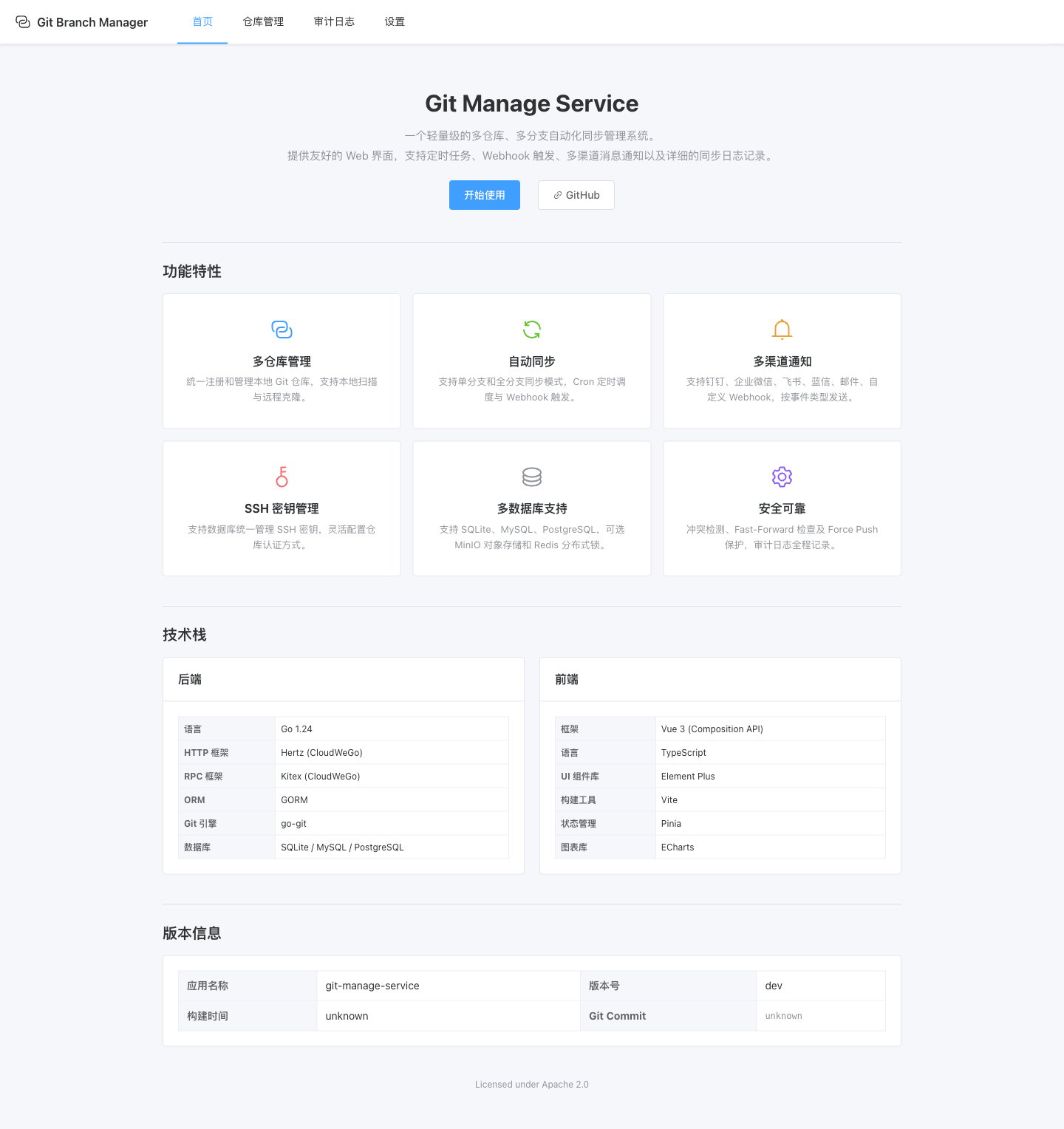
# 3. 访问界面
浏览器打开: http://localhost:38080 (opens new window)
# 4. 基本配置
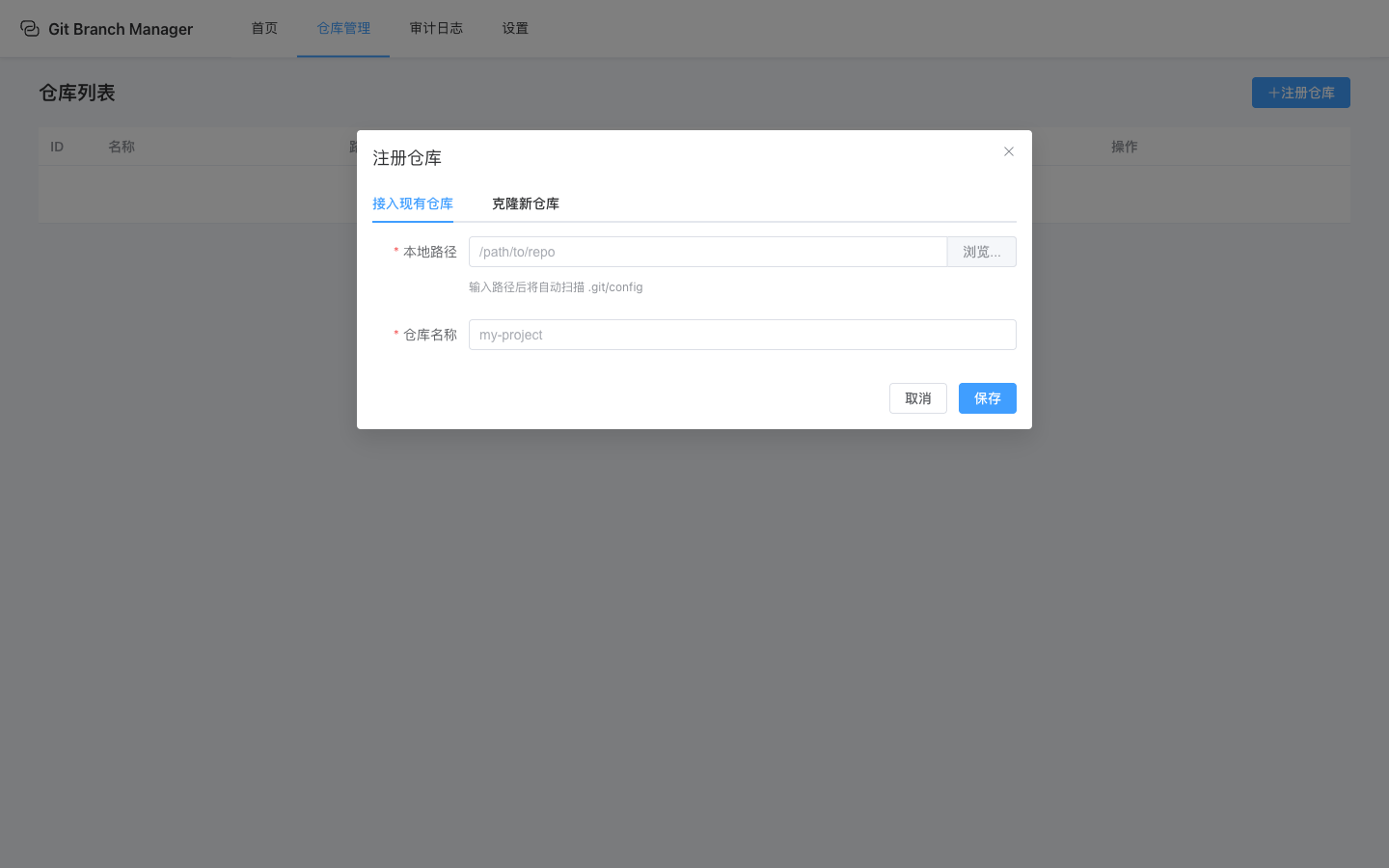
# 4.1 添加仓库
- 点击左侧导航 "仓库管理"
- 点击 "注册仓库" 按钮
- 输入仓库 名称 和 本地路径
- 点击保存
# 4.2 配置 SSH 密钥(如需访问私有仓库)
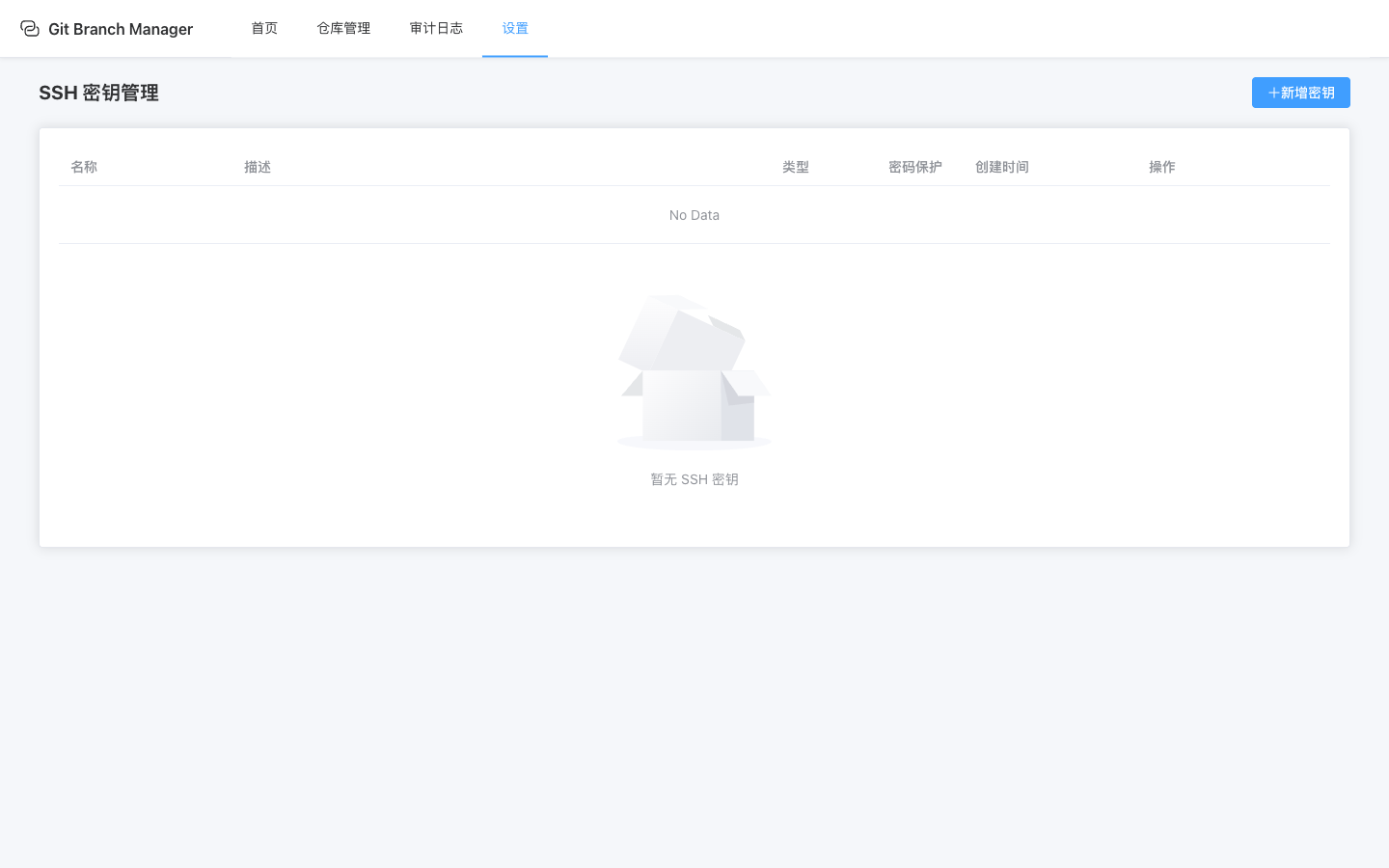
- 点击左侧导航 "系统设置"
- 进入 "SSH 密钥" 标签
- 点击 "新增密钥" 按钮
- 粘贴你的 SSH 私钥内容
- 保存后,在仓库配置中选择该密钥
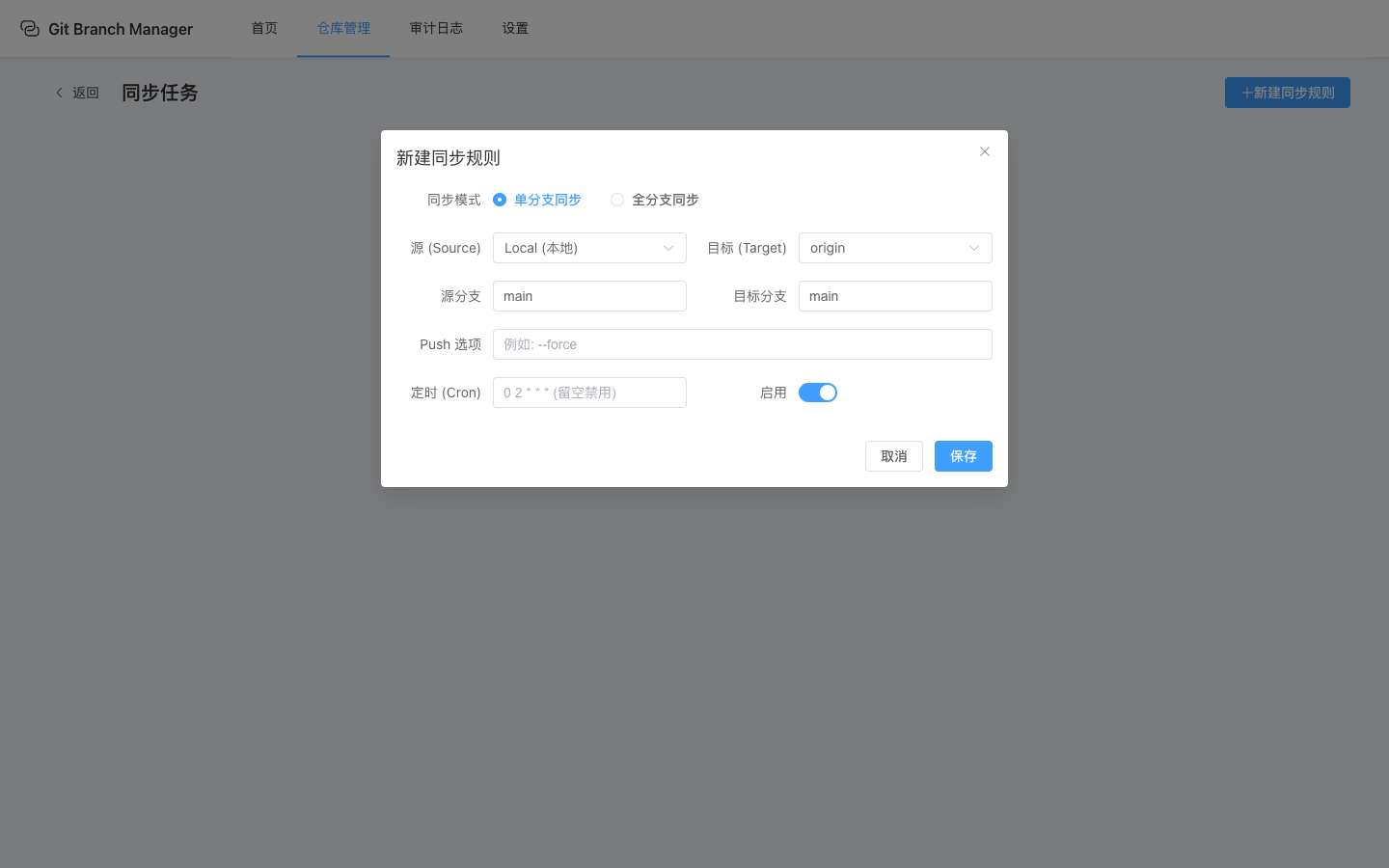
# 4.3 创建同步任务
- 点击左侧导航 "同步任务"
- 点击 "新建任务" 按钮
- 配置同步规则:
- 源仓库: 选择已注册的仓库
- 源 Remote/分支: 如
origin/main - 目标 Remote/分支: 如
backup/main - Cron 表达式: 如
0 */2 * * *(每 2 小时同步)
- 保存并启用
# 4.4 配置通知(可选)
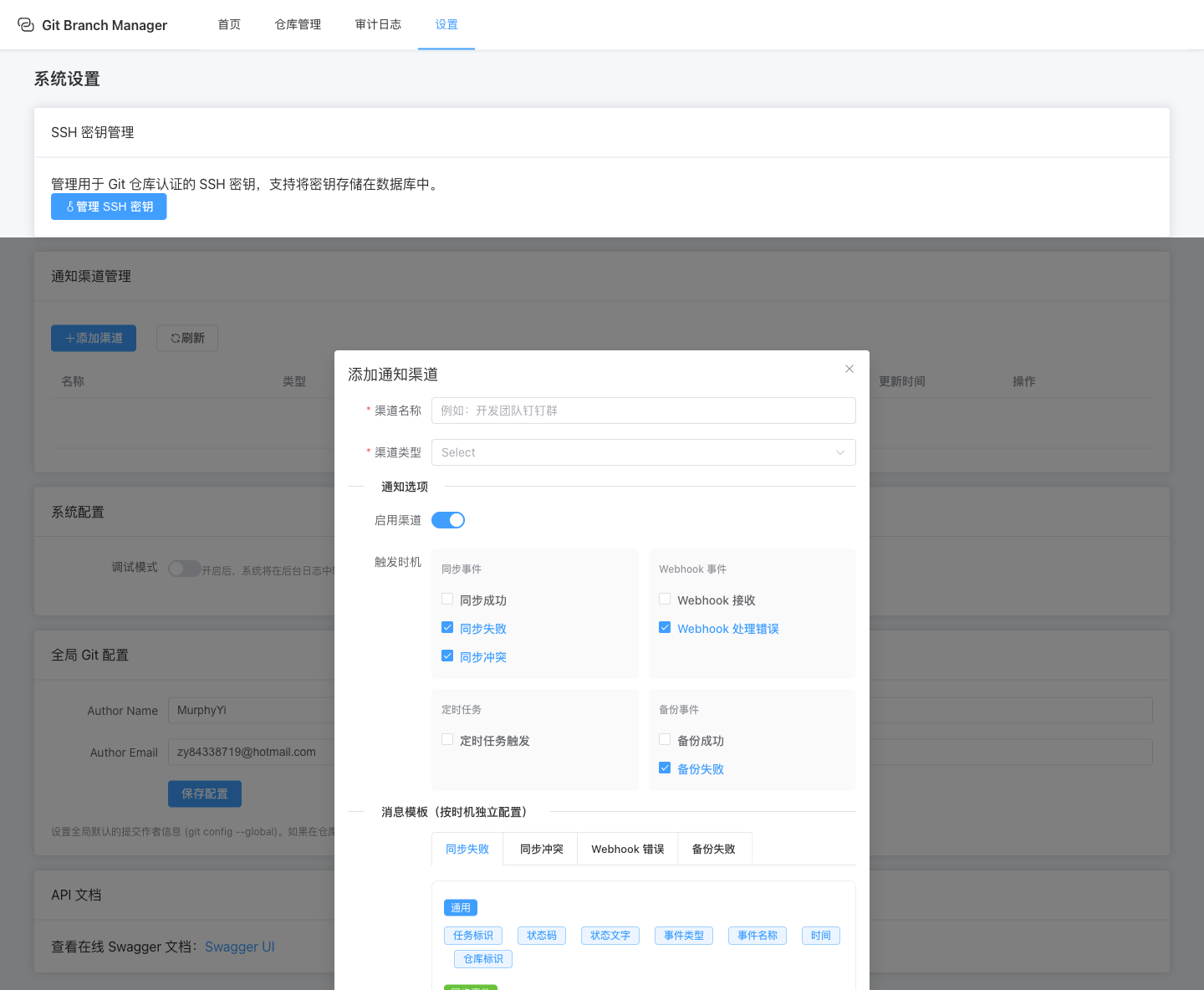
- 点击左侧导航 "系统设置"
- 进入 "通知渠道" 标签
- 添加通知渠道(钉钉/企微/飞书等)
- 配置触发事件和消息模板
# 5. 验证功能
# 手动执行同步
在同步任务列表中,点击 "运行" 按钮手动触发一次同步。
# 查看执行日志
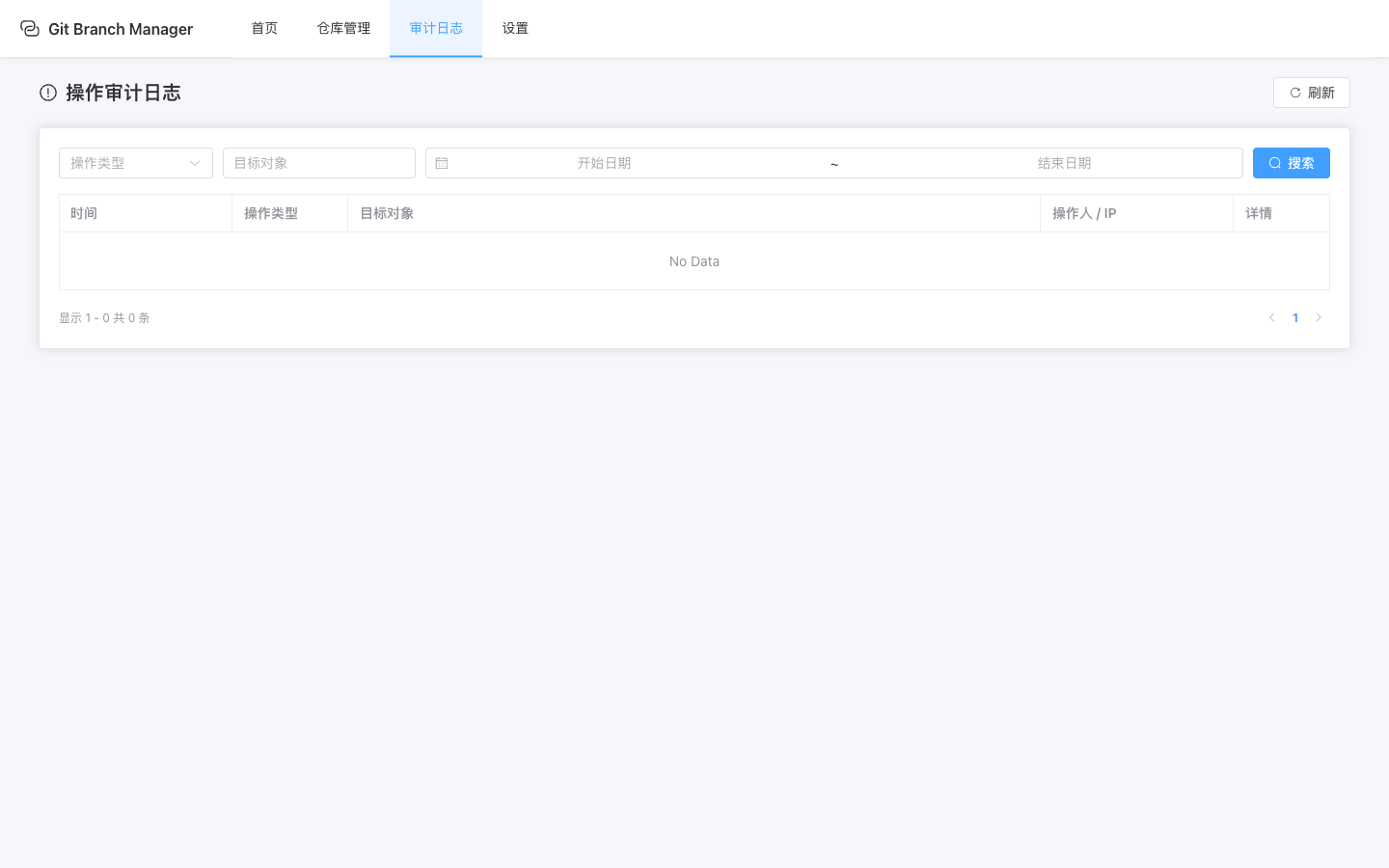
- 点击左侧导航 "审计日志"
- 筛选操作类型为 "sync"
- 查看详细的执行记录
# 下一步
# 常见问题
# 端口被占用?
修改配置文件 conf/config.yaml:
server:
  port: 8080  # 改为其他端口
1
2
2
# 无法访问私有仓库?
确保:
- SSH 密钥已正确添加
- 仓库配置中选择了正确的密钥
- 密钥有访问目标仓库的权限
# 同步失败?
查看审计日志中的错误信息,常见原因:
- 网络问题
- 权限不足
- 分支冲突
- Remote 配置错误