
安装与升级
三种装法,选一种就行:一条命令、本地检出、内网离线。
安全安装(三步,推荐)
sha256 只证明「下载没被改」,证明不了「这个包是 shellkit 发的」—— 清单和包走同一条下载通道, 中间人可以一起换掉。高保障环境按这三步走(默认的 curl | bash 仍然可用,见下文):
# 1) 核对公钥:docs/TRUST.md「当前公钥」钉的是这一把;
#    再与 release 资产里的 shellkit.minisign.pub、该 tag 的 raw TRUST.md 比对
#    RWQSCu8f5lvakshhMkZ2zgn+hbB0s0EJ2Wpx+rUgfHw7MmcQ5gcmPBao

# 2) 离线验签:先下载、先验,最后才执行任何脚本
#    需要 minisign:brew install minisign / apt-get install -y minisign
VERSION=1.8.0
base="https://github.com/yi-nology/shellkit/releases/download/v$VERSION"
work=$(mktemp -d) && cd "$work" || exit 1
for f in "shellkit-$VERSION.tar.gz" install.sh SHA256SUMS shellkit.minisign.pub; do
  curl -fsSLO "$base/$f" || exit 1
  case "$f" in *.pub) ;; *) curl -fsSLO "$base/$f.minisig" || exit 1 ;; esac
done
minisign -Vm "shellkit-$VERSION.tar.gz" -p shellkit.minisign.pub
minisign -Vm install.sh -p shellkit.minisign.pub
minisign -Vm SHA256SUMS -p shellkit.minisign.pub
sha256sum -c SHA256SUMS            # macOS 没有 sha256sum 时:shasum -a 256 -c SHA256SUMS

# 3) 再安装:用已经验签、已经校验的本地树,不再联网
tar -xzf "shellkit-$VERSION.tar.gz" && cd "shellkit-$VERSION" || exit 1
./install.sh --prefix "$HOME/.local"
公钥的另外两个核对渠道、install.sh 自身怎么验(离线路径)、deb/rpm 的信任链, 见 docs/TRUST.md。
一条命令
curl -fsSL https://github.com/yi-nology/shellkit/releases/latest/download/install.sh | bash
默认装到 /usr/local;没有写权限就退到 ~/.local。
脚本自己不往目标目录放任何文件,它只做四件事:
- 取最新版本号(
releases/latest的重定向)。 - 下载
shellkit-<version>.tar.gz与SHA256SUMS。 - 校验 sha256,对不上就
exit 5,一个字节都不落地。 - 把包解开,交给包内自带的
shellkit install-self。
安装逻辑只有一份,就在 install-self 里。安装脚本只是把它下载下来而已 —— 否则 「一键装」和「手动装」迟早会装出两种布局。
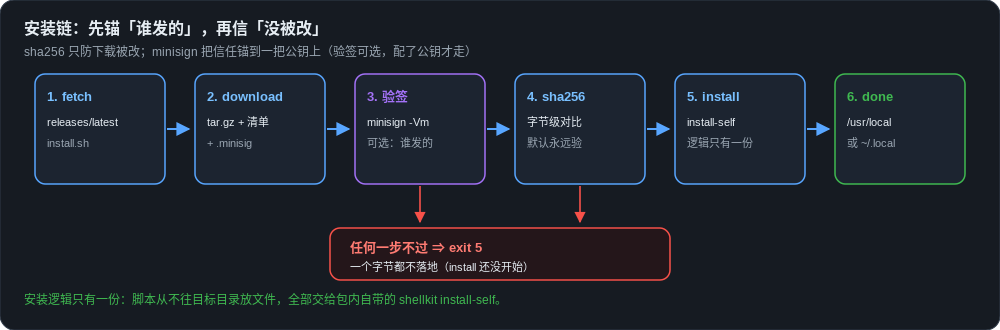
配了公钥(SHELLKIT_MINISIGN_PUBKEY 或 SHELLKIT_MINISIGN_PUBKEY_FILE)时,脚本会先验 SHA256SUMS.minisig 与 tarball 的 .minisig,再读清单内容 —— 完整口径与离线校验步骤见 信任链。不配公钥时整段验签跳过、默认行为不变。
地址用的是 release 资产,不是 raw.githubusercontent.com。后者在部分网络会被重置, 而仓库地址又是固定的,所以网页和 README 都不用 raw。
Homebrew
brew install yi-nology/shellkit/shellkit
tap 在 yi-nology/homebrew-shellkit。 formula 是生成物:本仓的 tools/brew_formula.sh 生成它,sha256 取自对应 release 的 SHA256SUMS —— Homebrew 要求逐字节一致,手抄必错。
不装也能试(一条命令)
curl -fsSL https://github.com/yi-nology/shellkit/releases/latest/download/demo.sh | bash
下载 release、校验 sha256、解包到临时目录,生成一个工程、跑一遍工程自己的测试 (跑的是真二进制),再把导览打出来。不往你的机器上装任何东西,临时目录随进程退出清掉, 留下的只有那个演示工程。
钉版本、换目录、走镜像
# 换安装目录
curl -fsSL https://github.com/yi-nology/shellkit/releases/latest/download/install.sh | PREFIX="$HOME/.local" bash

# 钉版本
curl -fsSL https://github.com/yi-nology/shellkit/releases/latest/download/install.sh | VERSION=1.8.0 bash

# 内网镜像:<base>/v<version>/<asset>
curl -fsSL https://github.com/yi-nology/shellkit/releases/latest/download/install.sh | SHELLKIT_RELEASE_BASE=https://mirror.example/shellkit bash
镜像目录必须是 <base>/v<version>/shellkit-<version>.tar.gz 这种形状;本地拿 file:// 造镜像时也要放进 v<version>/ 子目录,否则会报下载失败。
在检出目录里直接装当前工作树
已经 clone 下来、想装的是当前代码(不是 release)时:
./shellkit install-self
./shellkit install-self --prefix "$HOME/.local"
install.sh --prefix DIR 等价于先解包再调 install-self。
更新
shellkit update --check
shellkit update
--check 只比对版本,stdout 只给版本号,可以直接进脚本:
latest=$(shellkit update --check)
if [ "$latest" != "$(cat VERSION)" ]; then
  log_warn "new version available: $latest"
fi
update 会下载并校验 sha256,通过之后才替换。离线或内网环境给定本地包:
shellkit update --from shellkit-1.8.0.tar.gz --sha256 "$SUM"
卸载
shellkit uninstall-self            # 只删「我们装的、内容还是原样」的,用户文件默认保留
shellkit uninstall-self --purge    # 连安装目录里用户自己放的一起清掉(普通卸载之后也能再跑)
shellkit uninstall-self --legacy   # 旧安装(只有 MANIFEST、无指纹清单)的显式兼容清理
安装时把真实落盘的文件与指纹写成 PREFIX/share/shellkit/.shellkit-install-manifest;卸载逐条比对, ../ 一律跳过并告警,用户改过/新增的文件保留并打印 kept files that are not ours: N。 没有清单时普通卸载报错退出(退出码 3),交给人决定 —— 猜着删是最容易删掉别人东西的做法。 只有 MANIFEST、没有指纹清单的旧安装默认 fail-closed;先 install-self --force 采纳指纹(会覆盖 本地修改)再卸载,或显式用 --legacy 按旧语义全删。
装到哪了
PREFIX/bin/shellkit                 入口
PREFIX/share/shellkit/lib/          库(bootstrap.sh + core/*.sh)
PREFIX/share/shellkit/locale/       译文
PREFIX/share/shellkit/templates/    shellkit new 的模板
PREFIX/share/shellkit/tests/        测试断言与执行器(装好的副本也能自测)
PREFIX/share/shellkit/MANIFEST      安装文件表
PREFIX/share/shellkit/.shellkit-install-manifest  所有权与指纹基线(卸载/重装依据)
退出码
| 码 | 什么时候 |
|---|---|
| 0 | 装好了 |
| 2 | 参数不对(比如 --prefix 后面没有值) |
| 3 | 前置条件不满足(没有写权限、PREFIX 是文件不是目录) |
| 4 | 下载失败 |
| 5 | 校验失败(sha256 不匹配、包损坏) |
这五个码在 shellkit update 上也是同一套,脚本里可以直接判。